최근 노트북 마우스를 교체하면서 감도를 조정할 일이 생겼다.
그런데 분명 마우스는 연결되어 있는데, 시스템 설정을 아무리 뒤져봐도 마우스 카테고리가 보이지를 않는다.
그런 이유로 터미널에서 감도를 조절하게 되었는데, 간단한 명령어만 입력하면 해결이 된다.
짧은 내용이지만 명령어의 의미도 같이 정리해본다.
마우스 카테고리가 보이지 않았던 이유로는 블루투스나 드라이버 충돌 등 여러 요소로 인해 발생하는 경우가 종종 있다고 한다.
감도 설정하는 명령어는 다음과 같다. (숫자는 클수록 빠른 것을 의미하며, 소수점을 포함한 1~4사이의 수)
defaults write -g com.apple.mouse.scaling (여기엔 숫자 입력)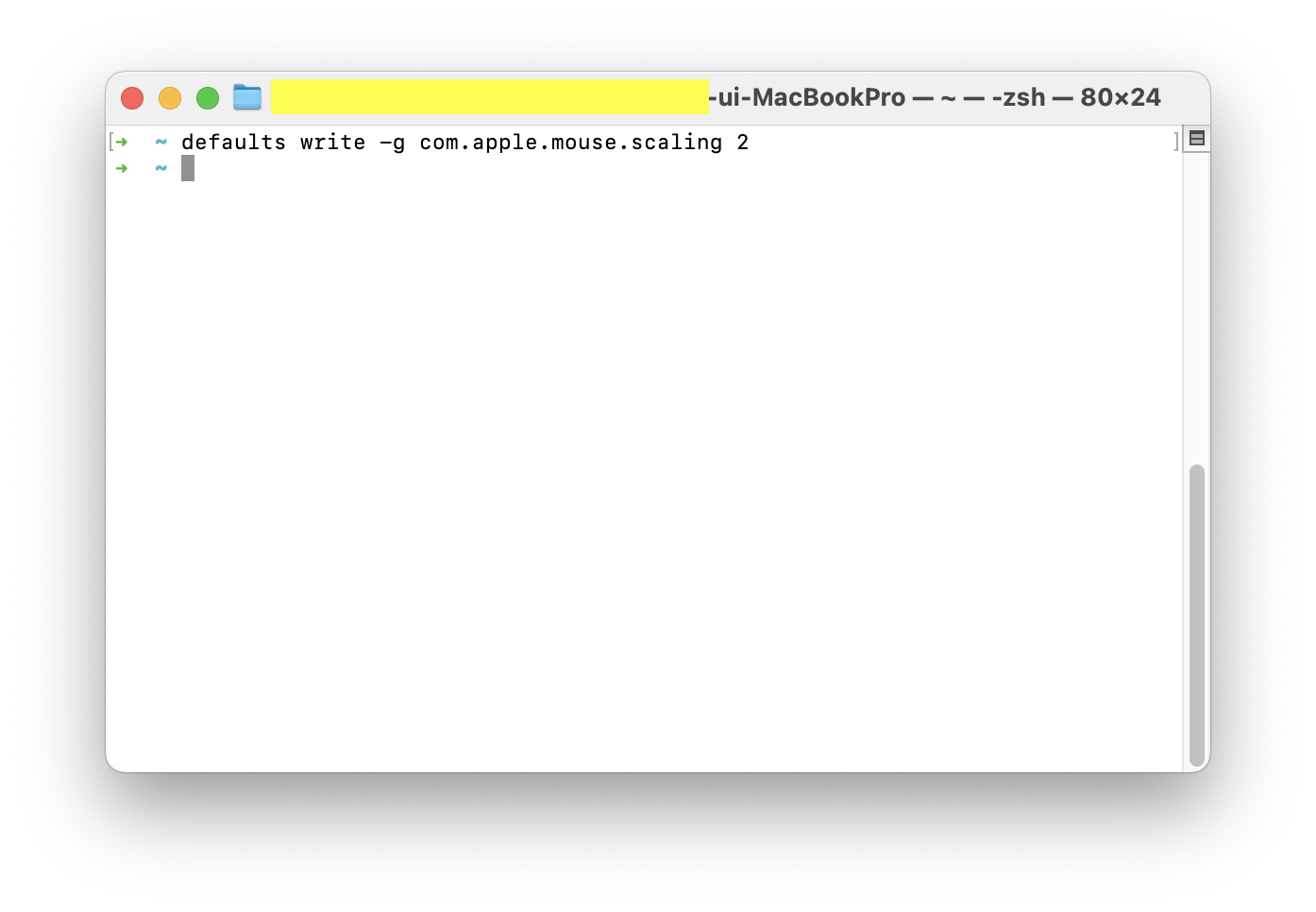
다음으로 시스템 UI 프로세스 재시작 명령어를 입력하면 된다. 하지만 여기서 재시작 명령어가 적용되지 않는다면 컴퓨터 자체를 재부팅을 하면 된다.
killall SystemUIServer
read를 사용하여 설정한 값이 적용되었는지 확인하면 끝이다.
defaults read -g com.apple.mouse.scaling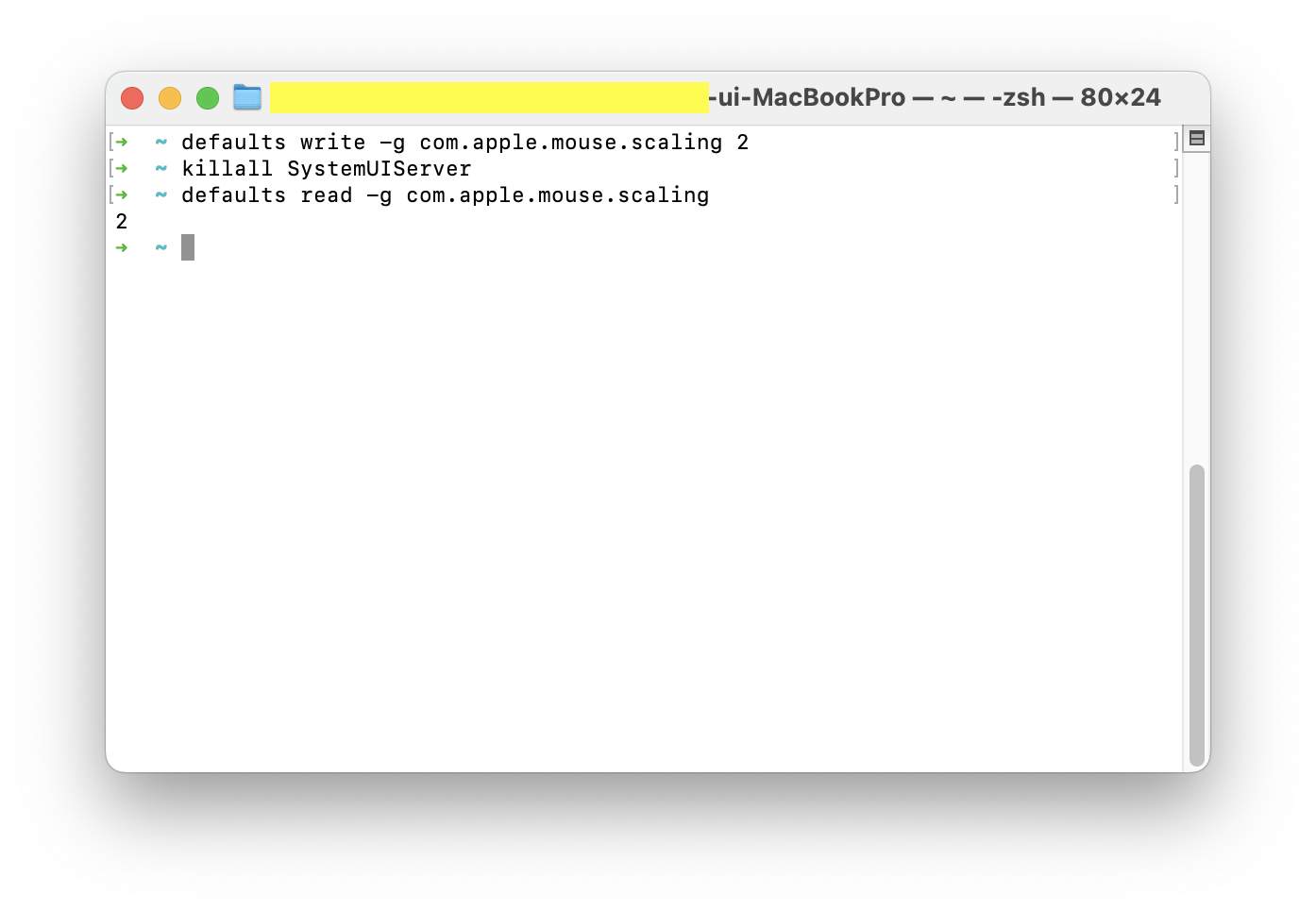
번외로 mouse 자리에 trackpad를 입력하면 트랙패드의 감도를 조절할 수 있다.
com.apple.trackpad.scaling (여기엔 숫자 입력)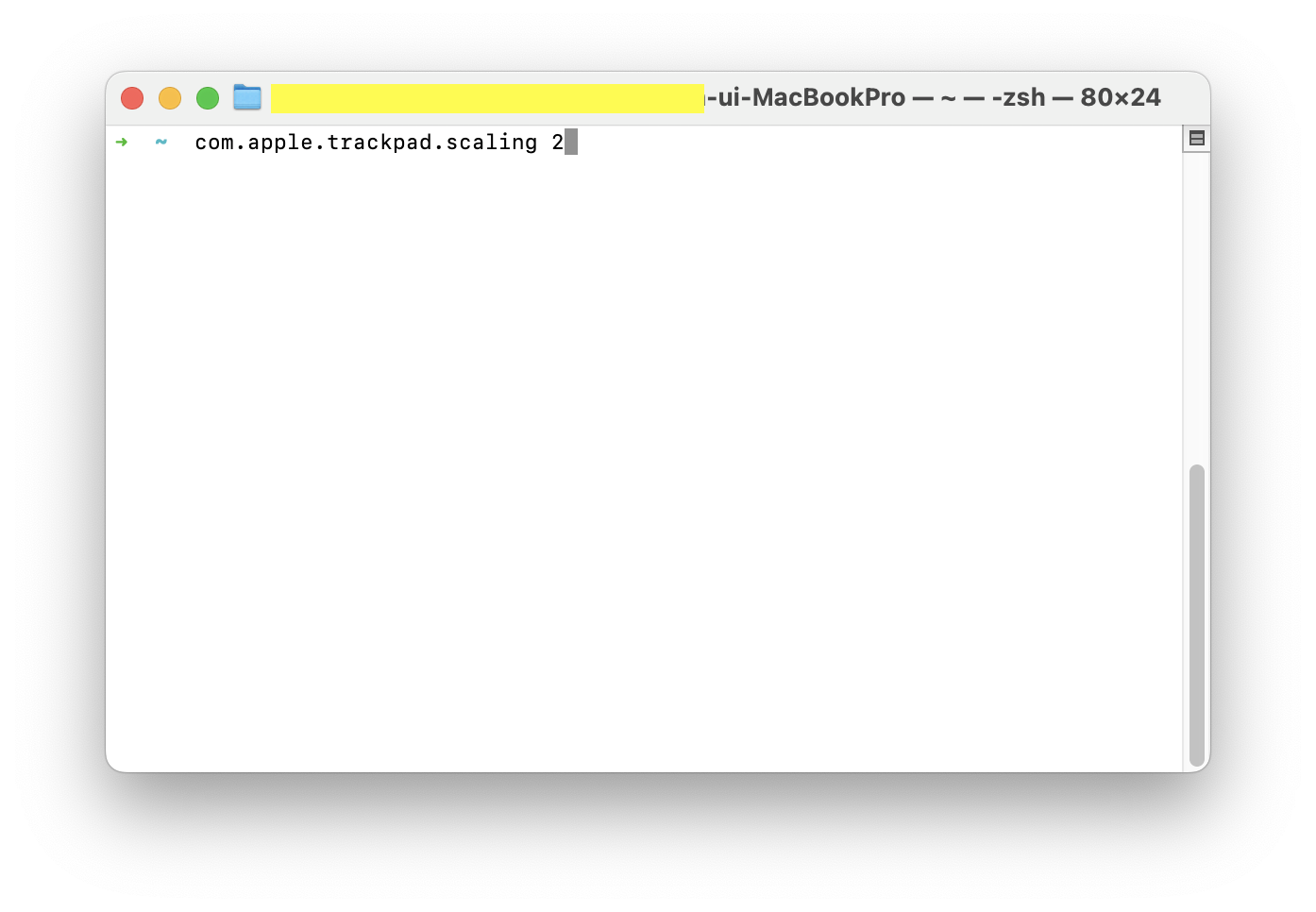
이제 각 명령어의 구성 요소를 하나씩 살펴보자.
| defaults | macOS의 설정 파일을 읽고 수정하는 도구 |
| read | 현재 저장된 설정 값 확인 |
| write | 설정 값 변경 |
| -g | 전역 설정 (시스템 전체에 적용되는 설정) |
| com.apple | 애플 시스템 설정 |
| mouse.scaling | 마우스 이동 배율 (감도) |
| trackpad.scaling | 트랙패드 이동 배율 (감도) |
이 모든 요소가 결합되어 "전역 애플 시스템 설정에서 마우스(또는 트랙패드)의 감도를 지정한 값으로 변경하라"는 명령이 된다.
마치며 scaling 뒤에 입력하는 감도 값에는 이론적으로 제한이 없지만, 1~4 사이가 적당하다. 4를 초과하는 값을 입력해도 시스템에는 저장되지만 실제 포인터 움직임에는 그 이상의 속도가 반영되지 않는 것으로 보인다. (반대로 음수 값을 입력하면 마우스 움직임을 더욱 둔하게 만들 수도 있다.) GUI를 통한 감도 조절이 일반적으로 더 편리할 수 있지만, 터미널에서는 1.7, 2.8, 3.9처럼 소수점 단위로 세밀하게 설정하여 시스템 설정의 슬라이더로는 불가능한 정밀한 커스터마이징이 가능하다는 장점이 있다.
'프로그래밍 > Mac' 카테고리의 다른 글
| Mac - Homebrew 설치하는 방법 (2) | 2024.10.01 |
|---|
